
进行本教程之前,需要您提前安装好V2rayN软件,并且导入好节点,如您还没安装,请参考以下教程
- V2rayN软件Mac安装并导入教程 https://sanyiqin.com/?p=2426
- V2rayN软件Windows安装并导入教程 https://sanyiqin.com/?p=2228
在确定V2rayN软件打开后,我们就可以继续了。
明确自己的需求
根据您的需求复杂程度,您需要进行的配置复杂程度也不一样。本教程本质上就是把V2rayN当成了一个您电脑的本地中转站,如果您只需要中转1个IP,那么非常简单,五分钟搞定,如果需要中转多个IP,区分多个环境,那么就需要给这个中转站引入一个规则文件,来告诉中转站哪条IP要转到哪里,这个配置文件是自动生成的,但是需要手动填入一些信息,总之请继续看下去吧。
1. 单IP指纹浏览器配置
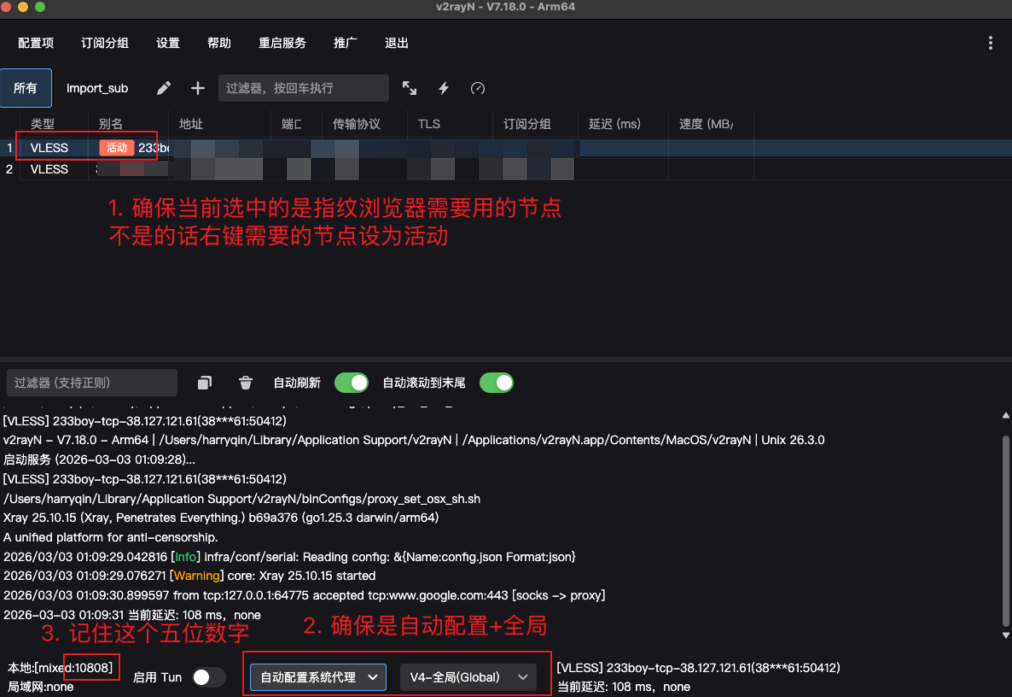
请先打开V2rayN,并在后续使用指纹浏览器中保持打开,同时右键需要在指纹浏览器里使用的节点,设为活动服务器(如已是请忽略 – 比如图中我需要使用节点1,节点1已经是活动,那么就已经搞定了。)然后确保模式是自动配置系统代理 + 全局。接下来记住左下角的端口号,也就是这个mixed后面的五位数字,一般都是10808
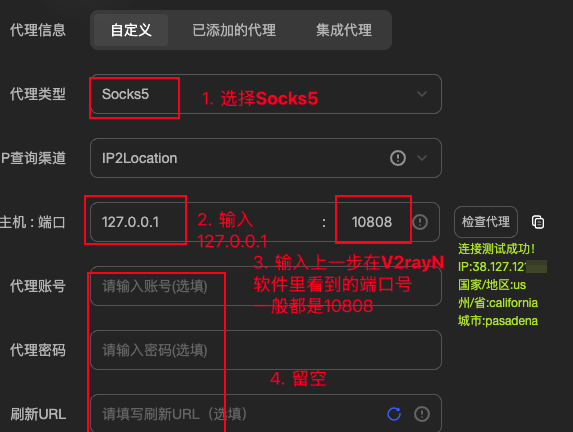
随后,我们打开指纹浏览器,参考下图填入配置信息。代理类型选择Socks5,主机也就是IP地址固定输入127.0.0.1,端口输入在V2rayN软件里第三步看到的,左下角的Mixed字样后面跟着的五位端口号,一般都是10808,如果你的V2rayN软件里不一样,填软件里的实际数字就好,账号密码留空,此时测试应该就通了。如果直连的不通,可能是被运营商屏蔽了,那么就回到V2rayN软件里,右键一下中转的,设为活动服务器,再回到指纹浏览器,应该就好了。
2. 多IP指纹浏览器配置
本次会用到一个工具,把 vless:// 节点转换成 mihomo 配置,并生成每个节点的 Socks5 独立入口,实现指纹浏览器里IP填127.0.0.1和端口,一机多节点多Socks5配置互不干扰。使用期间需保持V2rayN软件打开,只支持本机使用。
步骤1:获取VLESS链接,用于创建配置文件Config.yaml
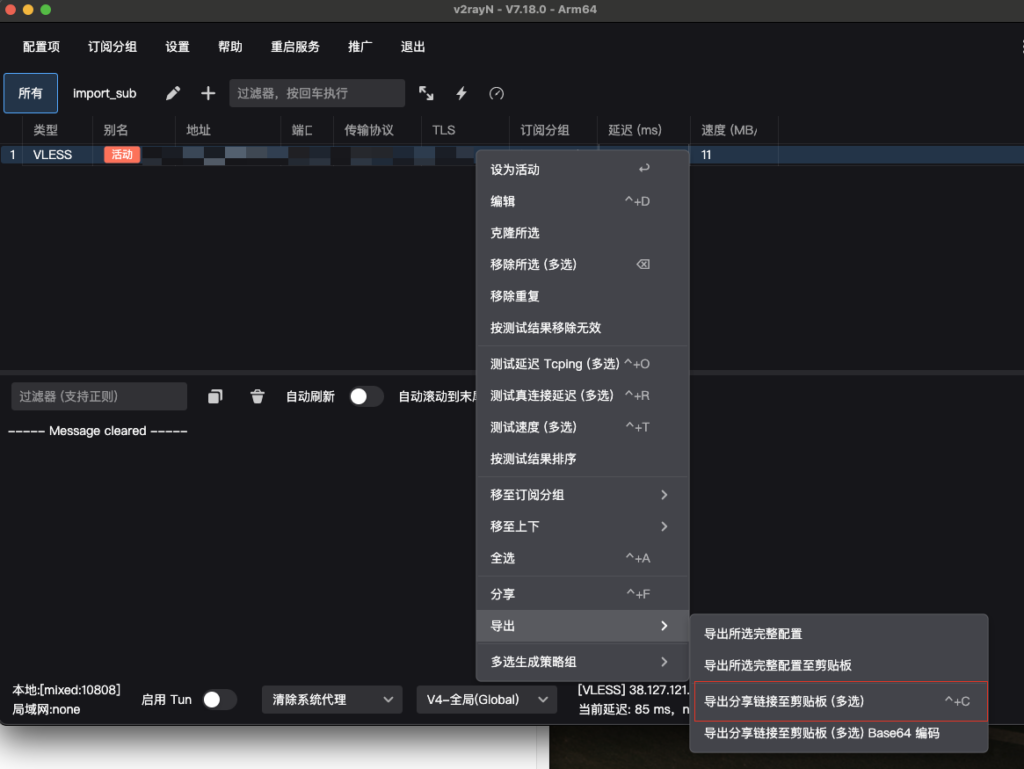
1. 打开V2rayN,右键需要在指纹浏览器内使用的节点(推荐中转的避免卡顿),选择导出,再选择导出分享链接至剪贴板,这一步是用来获取VLESS链接,用于后续步骤创建配置文件Config.yaml使用。需要多个节点的情况下,可以先复制一条节点的分享链接,然后直接看步骤2,再回来步骤1复制更多分享链接填入网页。
步骤2:创建配置文件Config.yaml,用于导入V2rayN
1. 打开网站 https://converter.zhujireview.com/,粘贴上一步从V2rayN软件复制的vless://开头的VLESS分享链接,确保无空格无换行,VLESS链接不可用会导致后续步骤直接失败,因此不要使用识图之类的功能,直接复制粘贴。
这里我用了两个节点做示例,如果您需要更多节点,只需要在网页内点击添加一行,并按照步骤1的教程从V2rayN里面复制对应节点的VLESS分享链接再粘贴回网页即可。
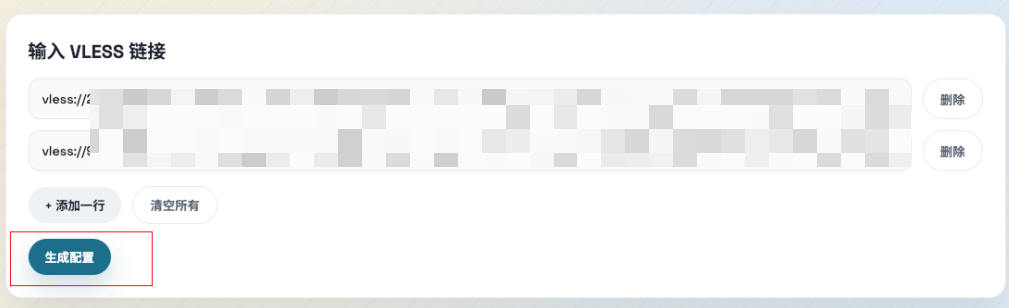
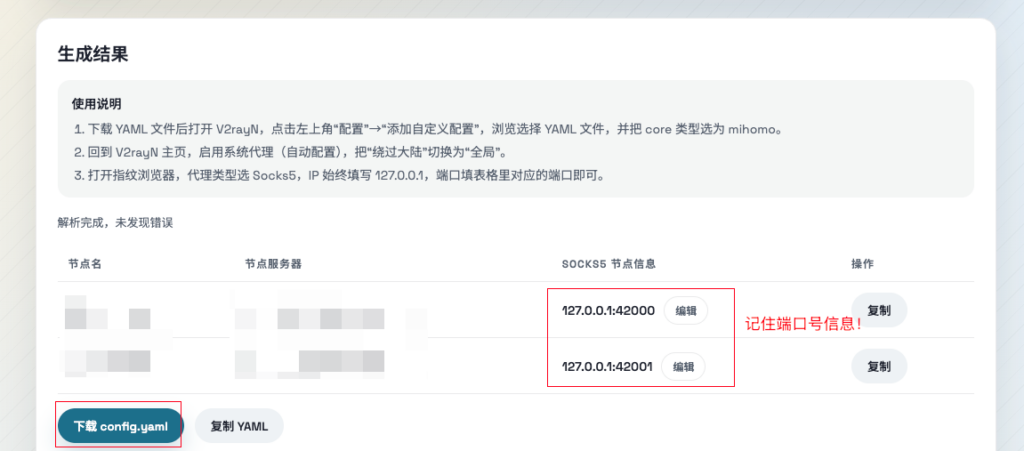
2. 点击生成配置,划到下方点击下载config.yaml,并允许网站下载文件,自行把文件放到自己找得到的位置,如桌面等。这一步生成的Socks5节点信息记得保存好,不然一会打开指纹浏览器你不知道输入的端口号,尤其是涉及到不同IP多环境的时候,注意不要把端口号弄混,避免配置错IP。
步骤3:导入V2rayN
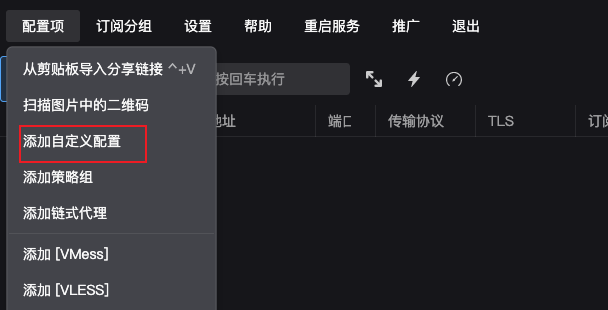
1. 回到刚刚打开的V2rayN,点击左上角配置项,再点击添加自定义配置。
2. 点击浏览,选中我们在第二步下载的Config.yaml,双击打开,并把core类型(内核)选为mihomo。

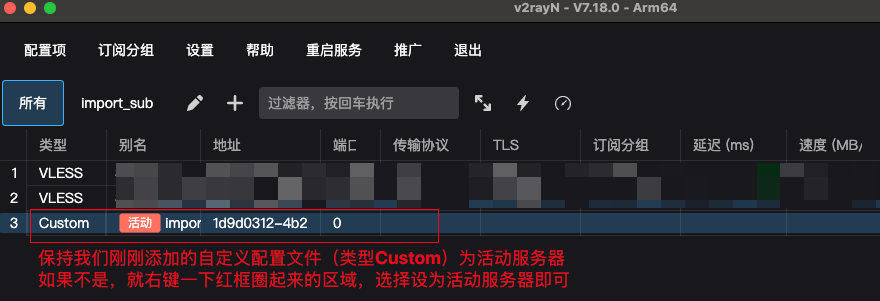
3. 点击确定操作成功后,右键刚刚新建的自定义配置(Custom)并设为活动服务器,同时在页面底部把清除系统代理改为自动配置系统代理,模式选为全局
步骤3:指纹浏览器
- 打开指纹浏览器,Hubstudio或AdsPower等,随意
- 输入我们在步骤二第二步得到的Socks5节点信息,包括IP和端口号,务必填写正确,比如节点1在步骤二提供的网站内显示的端口号是42000,节点2显示的端口号是42001,那么在这个页面想使用节点1就要输入42000,而不是42001,不要弄混了。
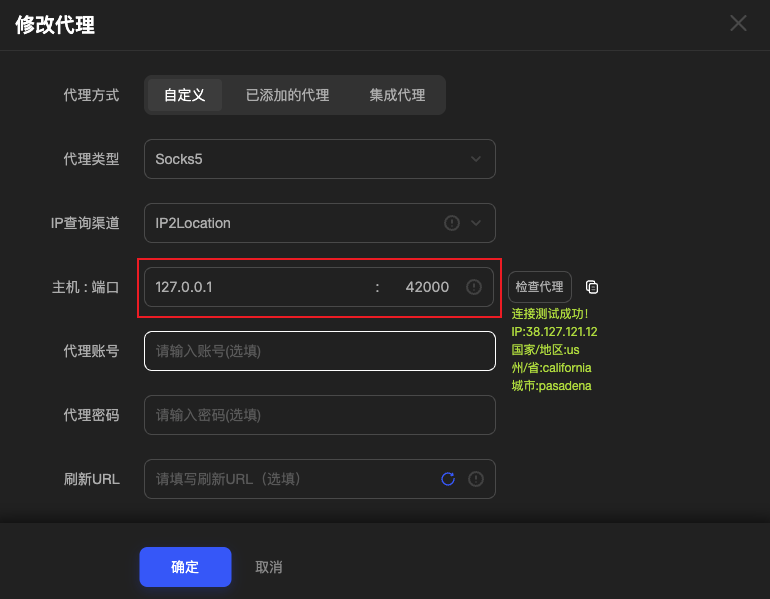
现在打开环境就能用了,后续如需新增IP,需要把本教程重新来一遍,本教程的原理就是利用V2rayN软件把本机电脑当做中转服务器,并在V2rayN自带的Socks转换的基础上,通过导入自定义配置文件(通过Socks Converter网站生成),实现V2rayN软件原生不支持的多Socks环境同时使用(原生只支持单一Socks环境)